AWS の今月の費用は、Billing and Cost Management のホーム画面で推定額を確認できます。確定した請求額は請求の画面で確かめ、内訳は Cost Explorer でサービス別・日別に調べます。予算の通知やコスト配分タグを設定しておくと、費用が増えたときに原因を絞り込みやすくなります。AWS の標準のコスト管理ツールは、多くが追加の料金なしで使えます。
株式会社DELTA のクラウドコスト削減サービス「CTO Booster」では、200社以上(2026年9月時点)のクラウドコストを診断してきました。AWS の費用のうち見直せる額を、まずは無料診断でお確かめください。費用を下げる具体的な方法は、AWS のコスト削減方法の記事でご紹介しています。
AWSのコスト管理とは
AWS のコスト管理とは、誰が何にいくら使っているかを把握し、AWS の費用を予算内に収める取り組みです。開発・財務経理・事業部門が連携し、費用と事業の成果を踏まえてクラウドへの投資を判断する「FinOps」の土台にもなります。
なお、AWS の料金は米ドルで計算されるため、為替が動くと、同じ使い方でも円での支払額が変わります。
AWSのコスト(料金と請求額)の確認方法
Billing and Cost Management のホーム画面で今月の請求額を見る
今月の費用は、AWS マネジメントコンソールの Billing and Cost Management のホーム画面で確認できます。ホーム画面には、今月の推定の利用額、月末までの予測額、前月の同じ期間との比較が表示されます。表示される額はクレジットと返金を含まないため、請求書の額とは異なる場合があります。確定した請求の明細は、請求の画面(Bills)で、サービス別・リージョン別に確認できます。
財務経理の担当者が請求情報を見られるようにする(IAM の権限)
財務経理の担当者が自分で請求額を確認できるよう、請求情報を見る権限を IAM で付与します。初期の状態では、IAM のユーザーやロールは Billing and Cost Management の画面を開けません。AWS Organizations で作成したメンバーアカウントでは、最初から有効になっています。
1. ルートユーザーでサインインし、「アカウント」の画面を開く。「請求情報への IAM ユーザーとロールのアクセス」で「IAM アクセスをアクティブ化」をオンにする(アカウントごとに1回だけ)
2. 財務経理の担当者用のユーザーかロールを作る
3. 閲覧だけの権限の AWS 管理ポリシー「AWSBillingReadOnlyAccess」を付ける。支払い方法の変更などの権限も含む「Billing」のポリシーは、支払いの設定を担当する人だけに付ける
AWS Organizations を使っている場合、会社全体の請求は管理アカウントで確認します。管理アカウントは組織全体の権限を持つため、利用者は最小限にし、財務経理の担当者には閲覧だけの権限を付けます。
Cost Explorer で、増えた費用の原因を調べる
Cost Explorer の「グループ化の条件」で費用をサービス別に分け、日別に表示すると、費用が増えた原因を見つけやすくなります。急に増えた日と、その日に増えたサービスが分かれば、担当者に確認する範囲を絞れます。さらに「使用タイプ」や「タグ」で分けると、費用の発生源を絞り込めます。Cost Explorer は、初めて Cost Explorer の画面を開いたときに有効になります。有効にすると、当月と過去13か月分の費用を確認できます。今月のデータが表示されるまで約24時間かかり、一度有効にすると無効にはできません。画面での確認は無料です。
AWSのコストが見えにくくなる原因
AWS の費用が見えにくくなる原因として、次の3つがよくあります。
部署や環境ごとにアカウントが分かれている
部署や本番・開発の環境ごとにアカウントを分けると、請求もアカウントごとに分かれます。AWS Organizations で請求をまとめていない場合は、アカウントごとの請求を足し合わせる必要があり、増えているアカウントに気づくのが遅れます。
タグが付いていないリソースが残っている
タグが付いていないリソースは、どの部署やプロジェクトの費用かが分かりません。検証用に作ったリソースや、担当者が異動した後のリソースにタグが付いていないことが多く、どの部署の費用かが分からないまま残ります。
ログやデータ転送などの小さな費目が積み上がる
ログの保管、データ転送、バックアップなど、1件ずつは小さな費目も、長く運用するうちに大きな額になります。サーバーの費用に比べて目立たないため、請求の内訳を細かく見ないと気づきません。
AWSのコスト管理ツールの比べ方
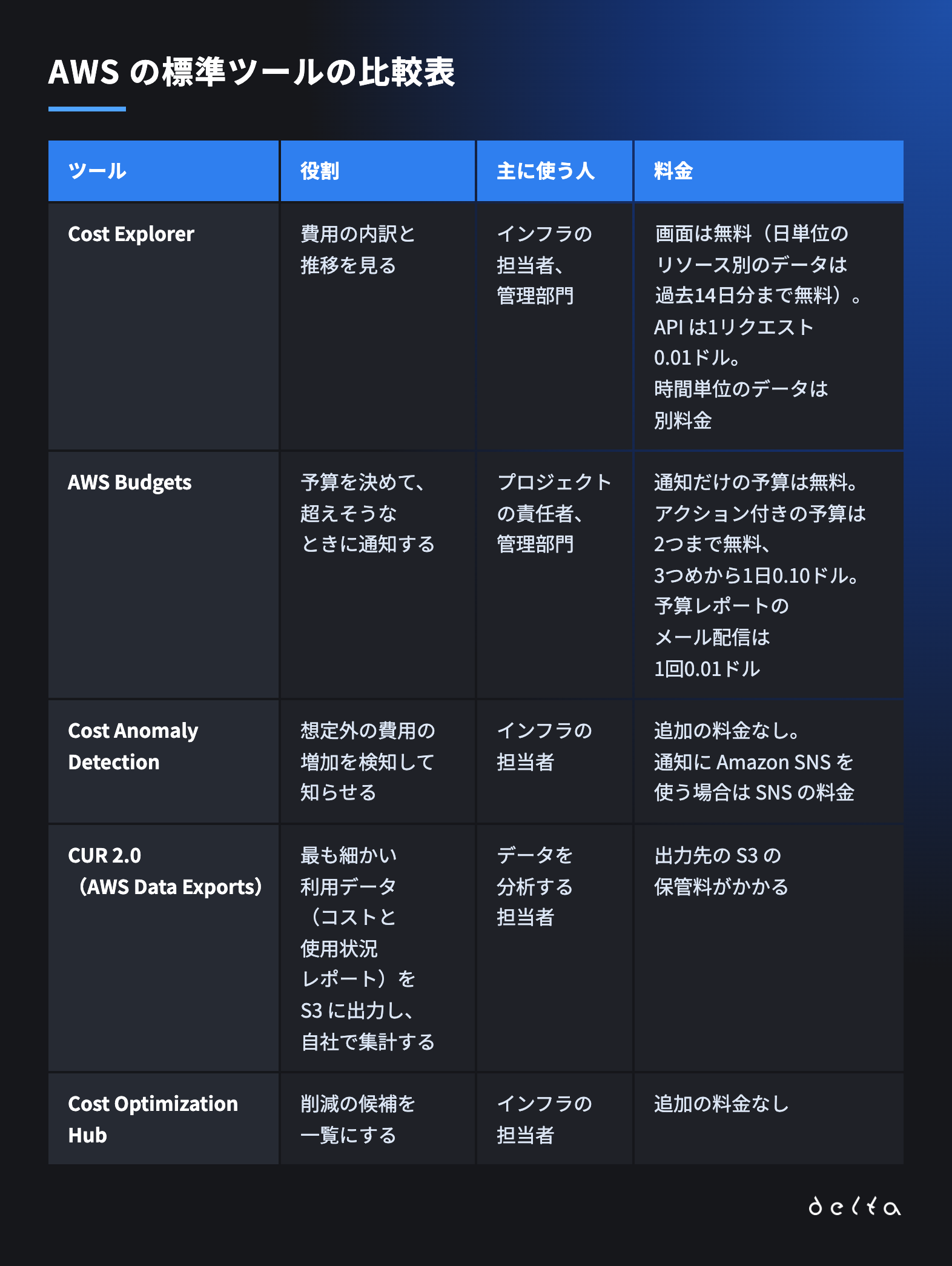
AWS には、費用を管理するための標準のツールがいくつもあります。ツールごとに役割が違うため、何を知りたいかで使い分けます。
AWS の標準ツールの比較表
AWS Budgets と Cost Anomaly Detection の違い
AWS Budgets は自分で決めた予算を基準に通知し、Cost Anomaly Detection は過去の使い方を基準に通知します。Budgets では「月5,000ドルを超えそうなら通知する」のように金額を決めます。社内の予算が日本円の場合は、想定の為替レートで米ドルに直して設定します。Cost Anomaly Detection は機械学習で普段の費用の動きを学び、いつもと違う増え方をしたときに知らせます。予算の中に収まっていても、急に増えたサービスに気づけるのが Cost Anomaly Detection の役割です。2つを組み合わせると、予算の超過と想定外の増加の両方に気づけます。
外部のクラウドコスト管理ツールを選ぶ基準
AWS 以外のクラウドも使っている場合や、部署ごとに費用を配分したい場合は、外部のクラウドコスト管理ツールも候補になります。選ぶときは、次の3つで比べます。
- 対応するクラウドの範囲
AWS・Google Cloud・Azure をまとめて見られるか - 部署への費用の配分
タグやアカウントをもとに、部署やプロジェクトごとに費用を分けられるか - 料金体系
定額か、管理するクラウドの利用額に応じた料金か
AWSのコスト管理・可視化の始め方
AWS のコスト管理は、次の順番で設定すると始めやすくなります。
1. 複数のアカウントがある場合は、請求を一つにまとめる(AWS Organizations)
複数のアカウントを使っている場合は、AWS Organizations で請求を一つにまとめます。管理アカウントで全体の請求額を確認でき、アカウントごとの内訳も Cost Explorer で見られます。アカウントが1つだけの場合、この手順は必要ありません。
2. コスト配分タグを決めて有効にする
コスト配分タグは「リソースにタグを付ける」と「請求の画面でタグを有効にする」の2段階で設定します。
1. 部署・プロジェクト・環境など、費用を分けたい単位でタグの名前を決め、リソースに付ける
2. Billing and Cost Management の「コスト配分タグ」の画面で、そのタグを有効にする
AWS Organizations を使っている場合は、管理アカウントで有効にします。
タグを付けてから「コスト配分タグ」の画面に表示されるまで最大24時間、有効化が終わるまでさらに最大24時間かかります。アカウントが1つでも設定できます。
3. 予算とアラートを設定する(AWS Budgets・Cost Anomaly Detection)
AWS Budgets で月の予算を決め、実績や予測が予算の80%や100%を超えたときに通知が届くよう設定します。通知は自動で利用を止めるものではなく、費用の反映には、最大で1日ほど遅れることがあります。Cost Anomaly Detection では、初期の設定が自動で作られる場合があります。2023年3月27日以降に Cost Explorer を有効にした管理アカウントや単独のアカウントが対象です。内容は、すべてのサービスの監視と、毎日のまとめのメールです。メールは、想定より100ドルかつ40%を超えて増えたときに届きます。初期の設定がない場合は、Cost Anomaly Detection の画面で監視と通知を作ります。通知の宛先とタイミングは、自社の体制に合わせて見直します。通知先には、費用の担当者に加えて財務経理の担当者も入れておくと、報告の遅れを防げます。
4. 月に1回、費用を見直す
月に1回、前の月の費用を Cost Explorer で確認し、増えたサービスと原因を担当者と確かめます。経営への報告には、合計額だけでなく、増えた理由と次の月の見込みを添えます。
関連記事:クラウドのコストカット方法を解説|費用削減の方法と具体事例
費用を確認した後の削減の順番
費用を確認したら、次の順番で削減の候補を確かめます。
費用の大きいサービスから見る
Cost Explorer でサービス別の費用を大きい順に並べ、上位のサービスから見直します。上位の数サービスの費用が全体の大部分を占めることが多く、下がる額も大きくなります。
削減の候補を一覧にする(Cost Optimization Hub)
Cost Optimization Hub を有効にすると、AWS が見つけた削減の候補と見込み額を一覧で確認できます。候補には、インスタンスのサイズの見直し、使われていないリソースの削除、Savings Plans やリザーブドインスタンスの購入などが含まれます。候補は、アカウントやリージョンをまたいでまとめて表示されます。Cost Optimization Hub は、Billing and Cost Management の画面から有効にします。Savings Plans やリザーブドインスタンスの購入の候補は、Cost Optimization Hub で表示されます。サイズの見直しと使われていないリソースの候補を出すには、AWS Compute Optimizer の有効化も必要です。
Cost Optimization Hub が示すのは、AWS の中の削減の候補です。Google Cloud やほかの SaaS の費用は対象になりません。AWS の中でも、削減の候補が表示されるサービスは限られます。対象は、EC2・EBS・RDS・Lambda・DynamoDB・NAT Gateway など、AWS が対応を公開しているサービスです。S3 の保存の種類やログの保管、アプリケーションの構成の見直しは、候補の一覧に出てきません。
また、Cost Optimization Hub は候補を示すだけで、構成の変更は行いません。候補を採用するかを判断し、社内で作業するか外部に頼むかを決める必要があります。社内の担当者がサービスへの影響を確かめながら作業する時間を取れず、候補が残ったままになることもあります。
株式会社DELTA の「CTO Booster」は、Cost Optimization Hub が示す候補を含めて、構成全体を診断します。診断の結果をもとに構成の変更の判断をサポートし、実際の作業まで成果報酬で担当します。
割引プランで下がる費用と構成の見直しが必要な費用
Savings Plans やリザーブドインスタンスは、一定期間の利用を契約することで、対象のサービスの料金を抑える仕組みです。Savings Plans は種類によって、サーバー以外のサービス(Lambda や Fargate など)にも適用されます。一方、使っていないリソースや、負荷に比べて大きすぎるサーバーの使用量は、割引プランでは減りません。契約した分は、使っていなくても支払いが続きます。割引プランを購入する前にサイズを見直すと、契約した額を使い切れないおそれを減らせます。
関連記事:【事例解説】AWSのコスト削減方法|費用が高くなる原因と最適化の手法
コスト管理から削減につなげた事例
株式会社DELTA が、費用の内訳の確認から削減につなげた事例を2つご紹介します。
- 株式会社オークファン様
AWS の利用料が月額1,000万円を超えていました。EC2 や Savings Plans・リザーブドインスタンスは、すでに細かく管理されていました。株式会社DELTA は費用の内訳を確かめ、サービスの規模に比べて高額だった S3 に絞って使い方を見直しました。S3 の見直しにより、月額約80万円を削減しました。 - オーテ株式会社様
複数のサービスを長く運営するなかで、費用の構造が複雑になっていました。データベースのバックアップを複数の方式で取っており、長年の運用で社内では気づけなかった費用がふくらんでいました。不要な費用を見直し、月額の費用を約10%削減しました。
コスト管理と削減を外部に依頼する場合(成果報酬)
費用の確認や通知の設定は社内でできますが、削減の施策を実行するには、構成を理解したうえでの調査と作業が必要です。担当者が開発業務に追われて見直しが進まない場合は、外部に依頼する方法もあります。
株式会社DELTA の「CTO Booster」は、成果報酬型のクラウドコスト削減サービスです。成果報酬型は、削減できた額に応じて費用が決まる料金体系です。株式会社DELTA の「CTO Booster」では、初期費用や導入費用はかかりません。200社以上(2026年9月時点)を診断してきたインフラチームが、削減の提案から実作業まで担当いたします。ご質問やご相談に対応いたしますので、まずは無料診断をご利用ください。
記事をシェア: